Syncthing으로 홈서버 LXC ↔ Windows ↔ 모바일 vault 동기화
0. 구조
| |
모든 기기가 mgt LXC를 허브로 동기화한다. LXC는 항상 켜져 있기 때문에 각 기기가 켜지는 순간 동기화된다.
1. LXC에 Syncthing 설치
Rocky Linux 9는 EPEL 저장소를 통해 설치한다.
| |
2. LXC Syncthing 웹 UI 접근
Syncthing 웹 UI는 기본적으로 localhost:8384에서만 열린다. SSH 포트 포워딩으로 로컬에서 접근한다.
| |
브라우저에서 http://localhost:8384 접속
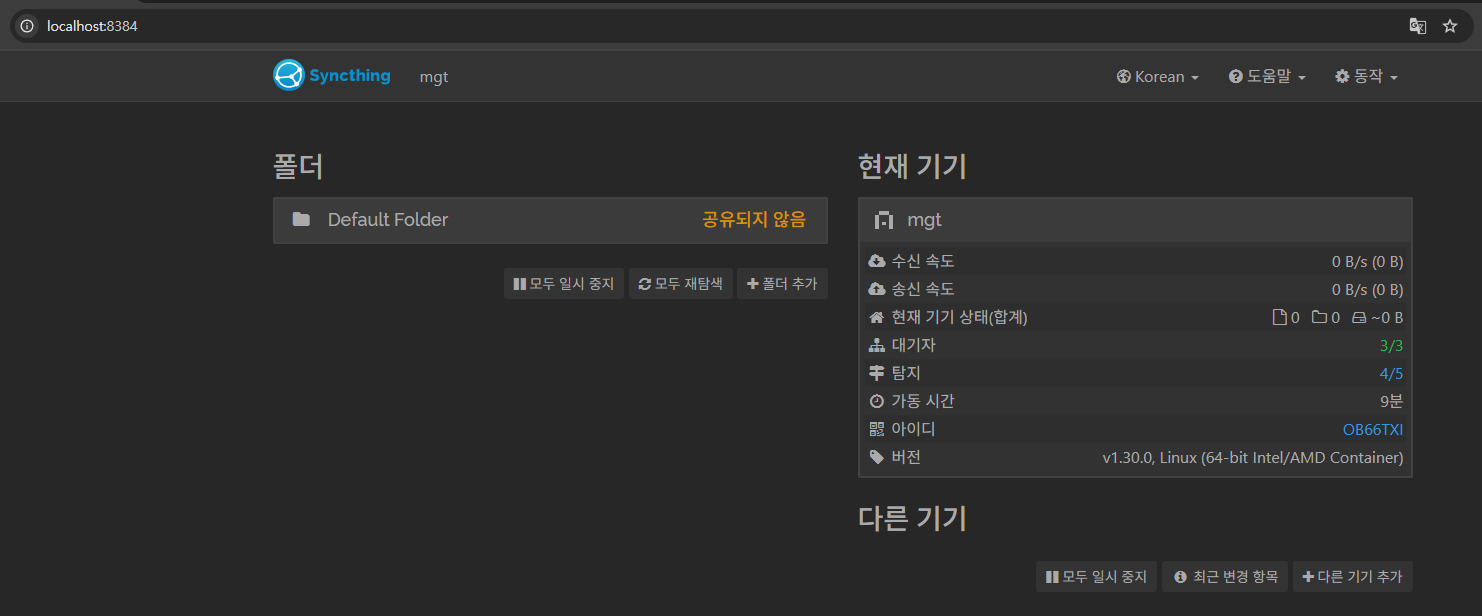
3. Windows에 SyncTrayzor 설치
SyncTrayzor는 Windows용 Syncthing 래퍼로, 트레이 아이콘으로 백그라운드 실행된다.
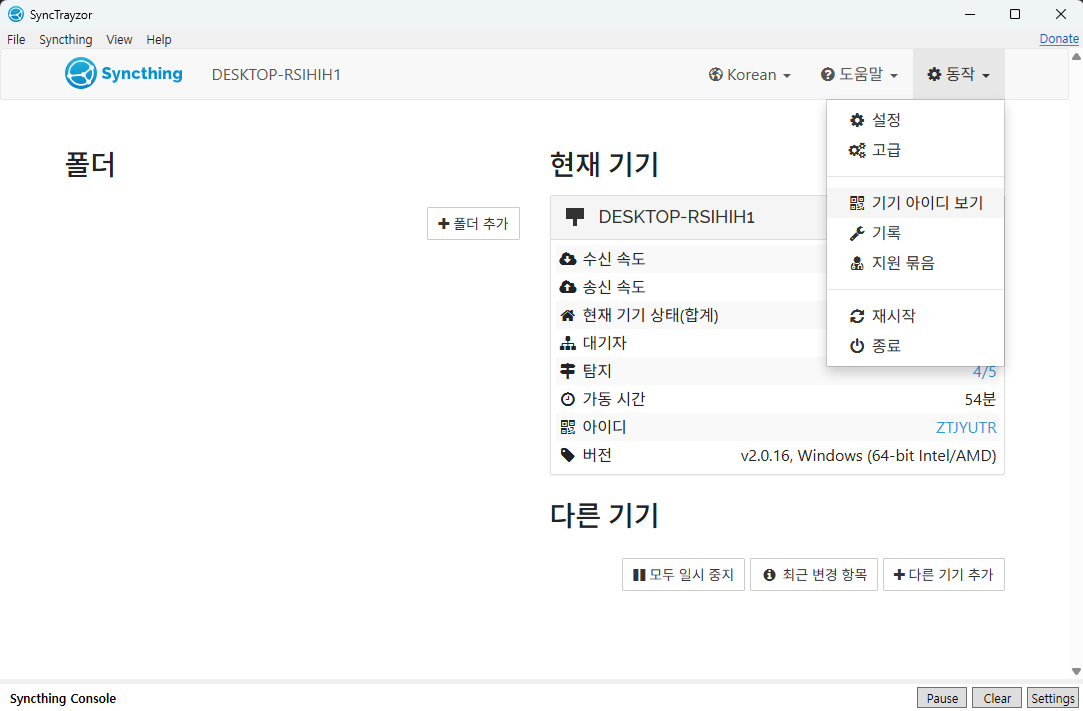
- 설치 후
동작 → 기기 아이디 보기에서 Windows Device ID 확인
4. 기기 페어링
LXC 웹 UI에서 다른 기기 추가 클릭 → Windows Device ID 입력 → 저장
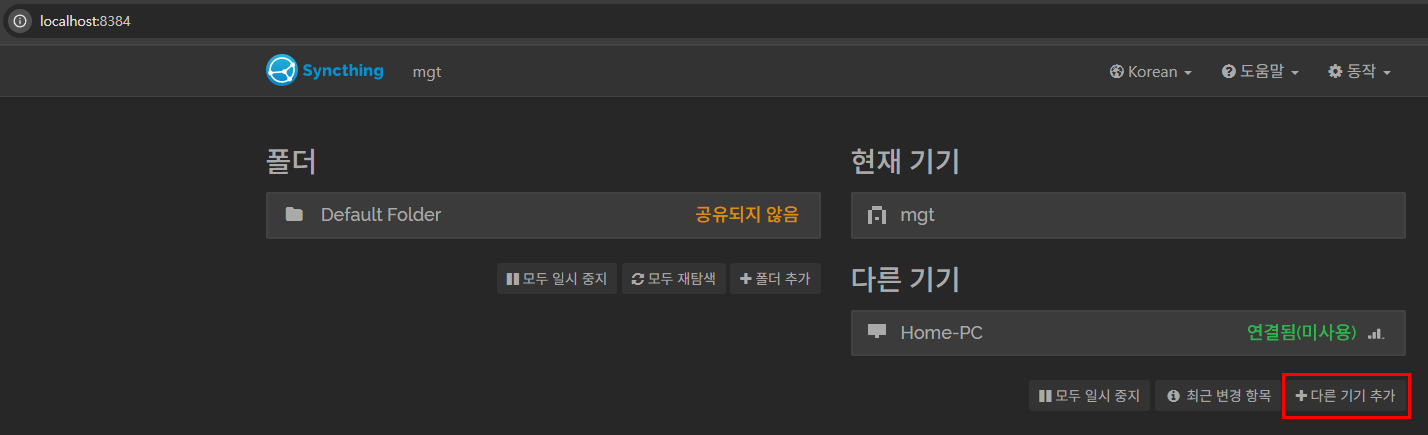
Windows SyncTrayzor에 수락 요청이 뜨면 수락한다.
5. 폴더 공유 설정
LXC 웹 UI에서 폴더 추가 클릭
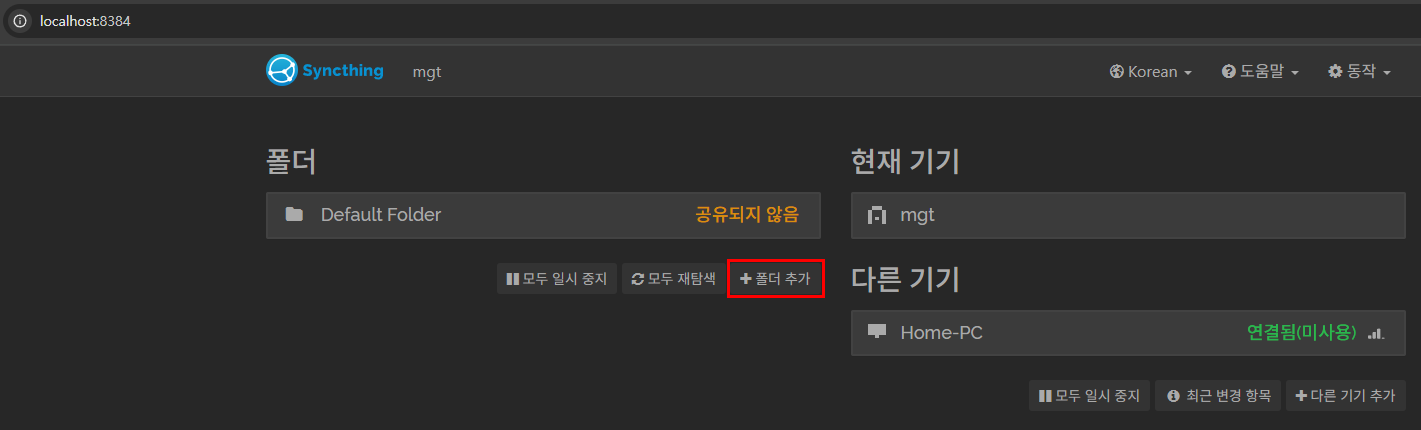
- 일반 탭: 폴더 경로 입력 (
/root/obsidian) - 공유 탭: Windows 기기 체크
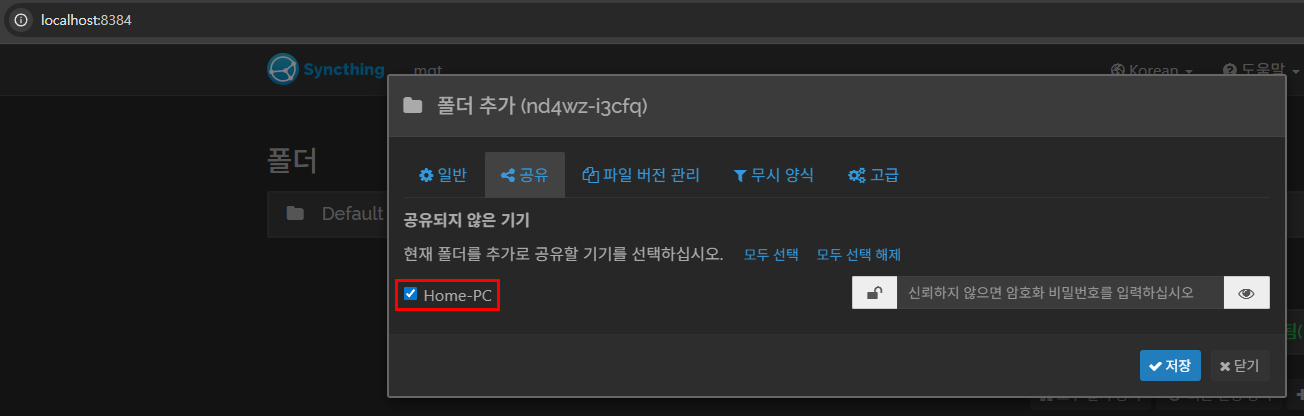
저장하면 Windows SyncTrayzor에 폴더 수락 요청이 뜬다. 수락 시 Windows vault 경로를 지정한다.
6. 모바일 연동
- Android: Syncthing-Fork 설치
- 동일하게 Device ID 교환 후 페어링
- 폴더 공유 설정에서 모바일 기기 추가 체크
- Obsidian 모바일에서 동기화된 폴더를 vault로 열기