홈서버 작업 공간 분리를 위한 관리용 LXC 구성
PVE는 하이퍼바이저만, 작업은 mgt LXC에서
0. 관리용 LXC를 따로 만드는 이유
PVE는 VM과 LXC를 관리하는 하이퍼바이저다.
Claude Code, git, kubectl 같은 도구를 PVE에 직접 설치해서 쓰는 것도 가능은 하지만, PVE는 하이퍼바이저 역할만 하도록 두는 게 맞다.
- PVE는 모든 VM/LXC의 상위 계층이기 때문에, PVE가 오염되면 모든 서비스에 영향
- 작업 도구 설치, 패키지 업데이트 등으로 하이퍼바이저 환경이 오염될 가능성이 있음
- LXC는 가볍고 빠르게 생성/삭제 가능하기 때문에 작업 환경으로 적합
따라서 mgt라는 이름의 관리용 LXC를 별도로 만들어서, 이 LXC를 외부에서 SSH 접근하는 Bastion 겸 작업 공간으로 사용한다.
1. PVE에서 LXC 생성
PVE 웹 콘솔 우측 상단 Create CT 버튼으로 생성
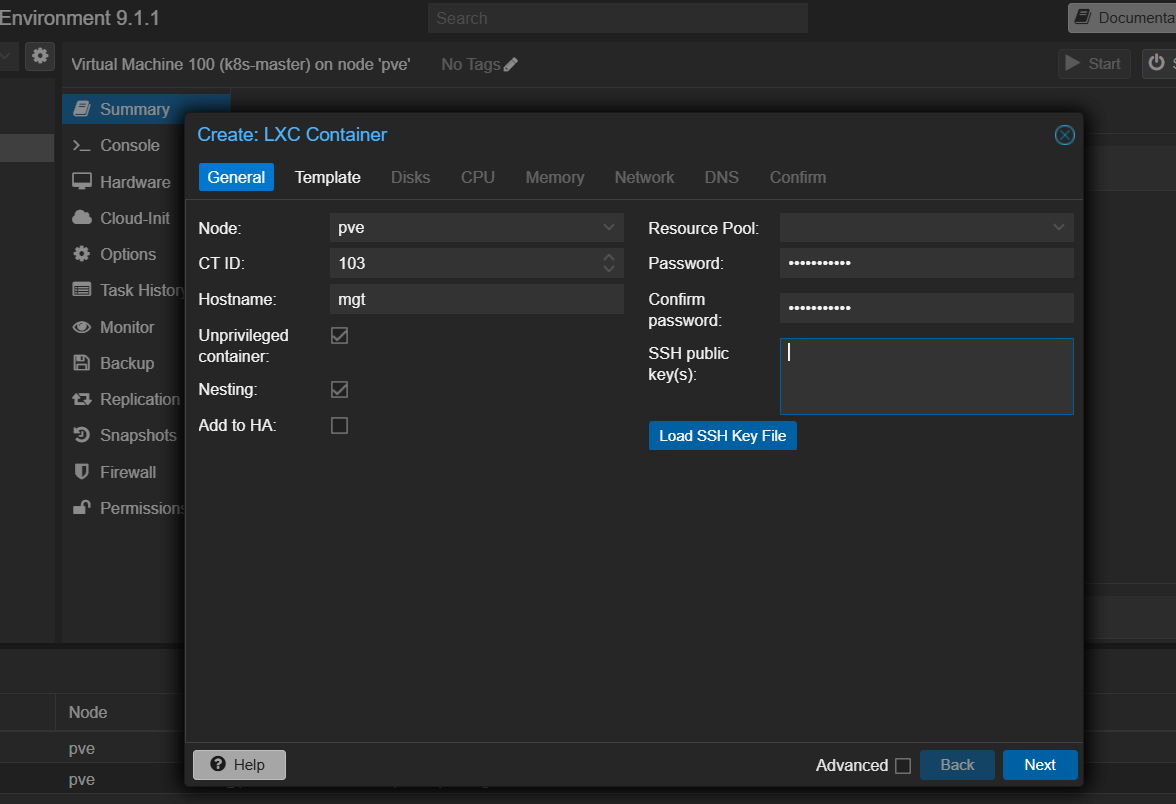
General 탭
- CT ID: 103 (순서대로 부여)
- Hostname:
mgt - Unprivileged container: 체크 (보안상 권장)
- Nesting: 체크 (Docker 등 컨테이너 사용 시 필요)
- Password: 설정
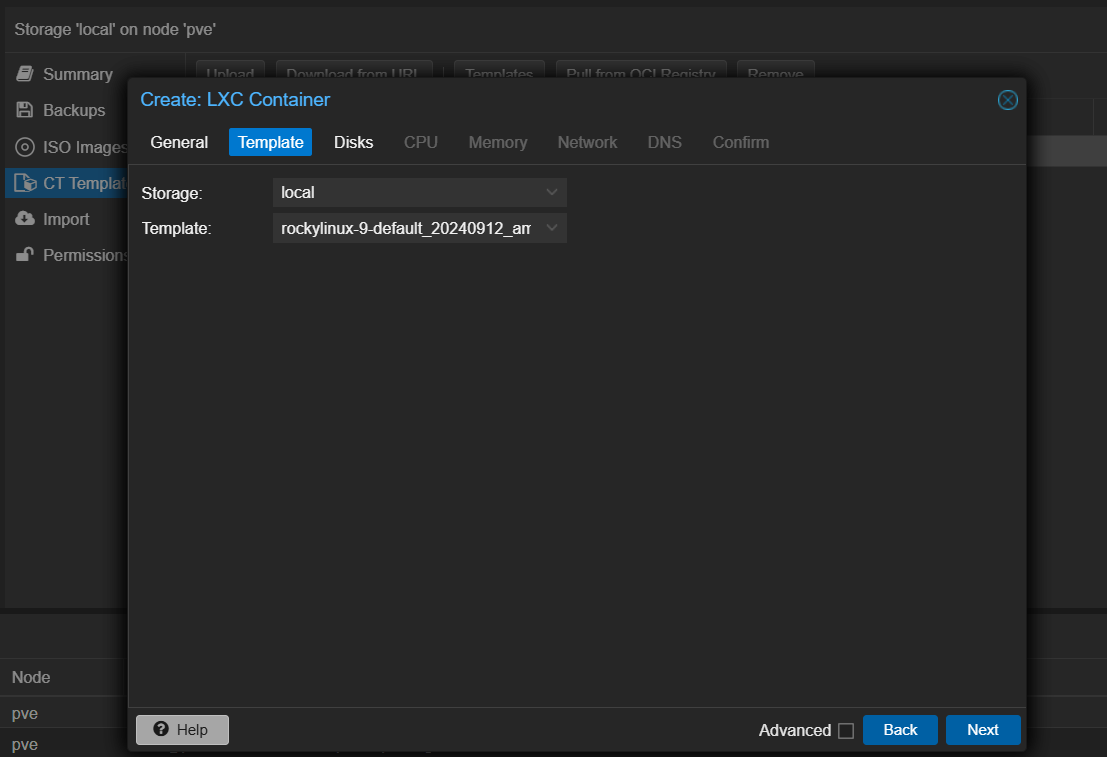
Template 탭
- Storage: local
- Template: 원하는 OS 선택
- 여기서는 Rocky Linux 9 사용
나머지 Disks / CPU / Memory / Network / DNS 탭은 용도에 맞게 설정 후 생성
2. Cloudflare SSH Route 변경
기존에 PVE에 설치된 cloudflared가 SSH 터널을 localhost:22로 라우팅하고 있었다.
즉, 외부에서 SSH 접속 시 PVE로 직접 붙는 구조였는데, 이를 mgt LXC로 변경한다.
- 기존:
localhost:22→ PVE 루트 쉘 - 변경:
192.168.100.10:22→ mgt LXC 루트 쉘
Cloudflare 대시보드 → Networks → Tunnels → 해당 터널 → Public Hostname → SSH Route 편집
- URL을
localhost:22→192.168.100.10:22로 변경
변경 후 외부에서 SSH 접속 시 mgt LXC로 바로 접속된다.