Jekyll Chirpy 테마
https://github.com/cotes2020/jekyll-theme-chirpy
Jekyll Chirpy 사용 이유
- 기술 블로그용으로 가장 적합
- 다른 Jekyll 테마들은 스타트업 블로그 스타일이나 쇼핑몰에서 사용할 것 같은 많은데, 개인용 기술블로그 테마로는 가장 깔끔하다고 느꼈다
- 카테고리, 타임라인 별로 작성한 글을 볼 수 있고, 블로그 내 검색 기능이 빨라서 좋았다
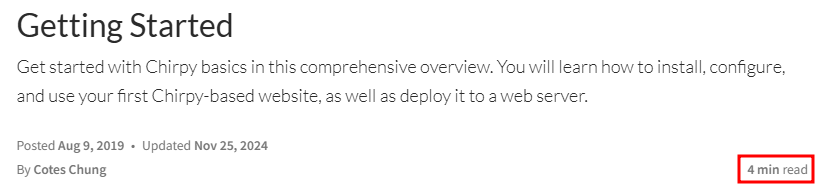
- 게시글 내에 있는 항목 별 바로가기 기능과, 게시글마다 읽는데 얼마나 걸리는지 나와있는 것도 맘에 들었다
- 많은 사용자
- 커스터마이징 할 때 오류가 발생해도 사용자가 많으면 고치기가 수월하다
- 특히 한국인 사용자가 많은 테마로 더 편한 면이 있다
Jekyll Chirpy 구조
_config.yml
- Jekyll 블로그의 기본 설정 파일
- 사이트 제목, 설명, URL, 언어, 플러그인 등 전반적인 설정을 정의
_data
- 언어 설정, 사이드바 구성, 카테고리 또는 태그와 같은 반복적인 데이터 관리에 사용
_includes
- 재사용이 가능한 header, footer, banner와 같은 HTML을 저장
_layouts
- 페이지 레이아웃 템플릿을 저장
default.html,post.html등의 파일이 포함되어 각 페이지의 구조를 정의
_posts
- 블로그 글을 작성하는 공간
- 각 파일은
YYYY-MM-DD-title.md형식으로 저장 - Markdown 형식으로 작성하며, YAML front matter로 메타데이터(제목, 날짜, 태그, 카테고리)를 지정
_site
- Jekyll 빌드 결과물이 저장되는 디렉터리
- 사용자가 직접 수정하지 않으며, GitHub Actions 또는 로컬 빌드 시 생성
_tabs
- 블로그의 탭 네비게이션을 구성
about.md,archive.md와 같은 파일을 포함- 탭 메뉴에 표시되는 페이지의 내용과 경로를 정의
assets
- 정적 파일(css, 이미지, JS 파일 등)을 저장
css/,img/,js/등의 하위 디렉터리가 포함
_sass
- Sass 파일을 저장
- Chirpy 테마의 CSS를 수정하려면 이 디렉터리를 편집
.github
- GitHub Actions 설정이 위치
workflows/디렉터리에는 Chirpy의 CI/CD 파이프라인 설정이 저장됨
깃허브 블로그 구축 과정
블로그 Repo 생성
- 저장소 생성
- 깃허브에서
username.github.ioRepo 생성
- 깃허브에서
- GitHub Pages 활성화
- 저장소 설정 > Pages 섹션에서 브랜치 선택 후 활성화
- 블로그 업로드
- 작성 후 저장소에 Push → GitHub Pages가 자동으로 GitHub Actions 사용해 배포
Jekyll - Chirpy 테마 적용
- Chirpy 복사
- chirpy를 단순 fork하면 이후에 깃허브 잔디 심기가 곤란하니까 clone 후 copy
| |
- Git 설정
| |
로컬 테스트(선택)
- 의존성 설치
| |
깃허브 블로그 배포
- Git Push
| |
- Repo - 저장소 설정 - 페이지 섹션 - 배포 형식을 GitHub Actions로 변경
- GitHub Actions 말고 기존 껄로 배포하면 index.html만 나타남
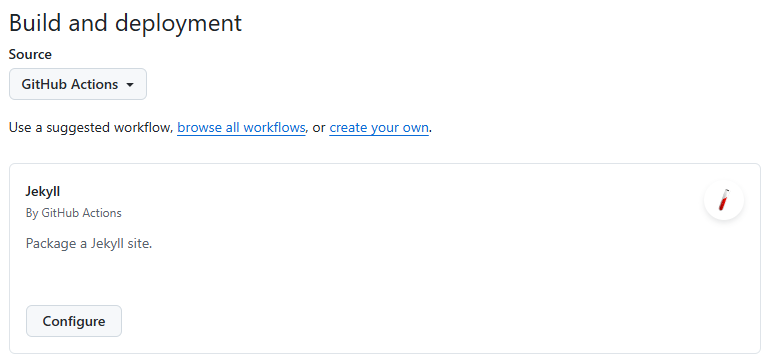
- Configure 후 npm 의존성을 “Build with Jekyll” 단계 전에 추가 후에 Commit

    ```bash
    name: npm build
    run: npm install && npm run build
    ```

- ./github/workflows/starter/pages-deploy.yml 삭제
    - 삭제 안하면 pages-deploy.yml도 같이 실행되어서 오류 발생
여기까지 하고 브라우저에서 username.github.io로 접속하면 블로그에 테마가 적용된 게 보일 것이다.
글 포스팅
| 구분 | 새 페이지 추가 | 새 게시물 추가 |
|---|---|---|
| 목적 | 고정 콘텐츠(정적 페이지) 작성 | 블로그 글(동적 콘텐츠) 작성 |
| 위치 | 프로젝트 루트 또는 서브 디렉토리 | _posts/ 디렉토리 |
| 파일명 규칙 | 자유로운 이름 (about.md) | YYYY-MM-DD-title.md 형식 |
| URL | /about, /contact 등 | /year/month/day/title 형식 |
| 목록 표시 | 목록에 포함되지 않음 | 블로그 목록에 자동 포함 |
- 형식 :
yyyy-mm-dd-제목.md - 확장자는
.md또는.markdown - 중간에 공백을 넣지 않음
- 작성한 파일은 _posts 디렉토리에 위치
Front Matter
사이트의 게시물에 대해 제목 및 레이아웃과 같은 변수와 메타데이터를 설정하기 위해 Markdown 또는 HTML 파일의 맨 위에 YAML 전문을 추가
파일명:
YYYY-MM-DD-title.md1 2 3 4 5 6--- title : Rocky8 MySQL Replication & HAproxy 연동 date : 2024-12-10 09:00:00 +09:00 categories : [Linux, DB] tags : [rocky8, mysql, haproxy, replication] #소문자만 가능 ---
블로그에 포스팅이 되었는지 확인
참고
공식문서: https://docs.github.com/ko/pages
jekyll chirpy 테마: https://github.com/cotes2020/jekyll-theme-chirpy