목표
- 현재 외부에서 홈서버 Promox PVE 콘솔에 접근 시 공인 IP로 직접 접근하는 중
- PVE 접속용 도메인 설정
- 외부에서 도메인 접근 시 Cloudflare 인증을 요구하도록 설정하고, 인증 성공 시에만 PVE 콘솔에 접근하도록 설정
0. 사전 준비
- Cloudflare에 등록할 도메인 준비
- 도메인 네임서버를 Cloudflare로 설정
Cloudflare 회원가입 및 로그인
로그인 시 나오는 네임서버 도메인 2개를 도메인 등록기관의 네임서버 설정에 등록
초록색 체크 표시 뜨면 OK!
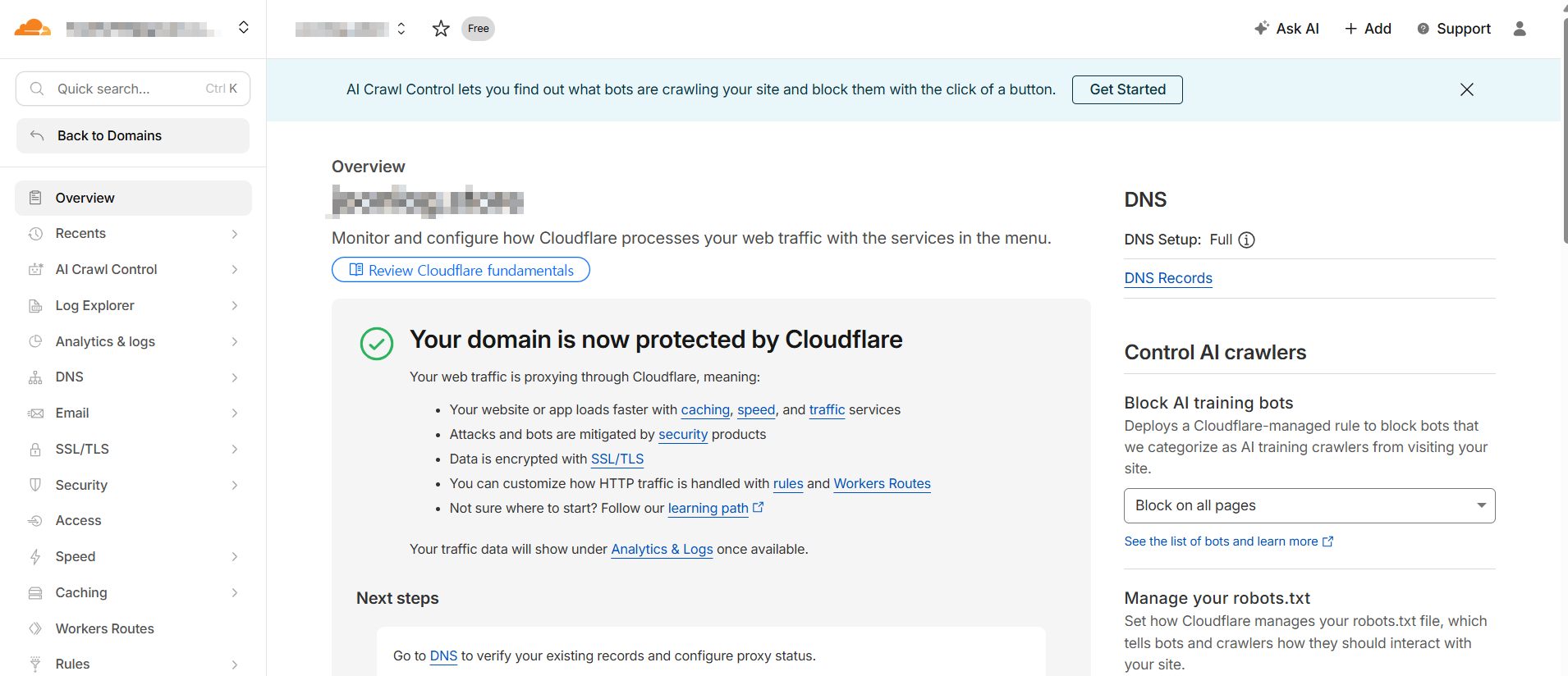
1. Cloudflared 설치 및 연동
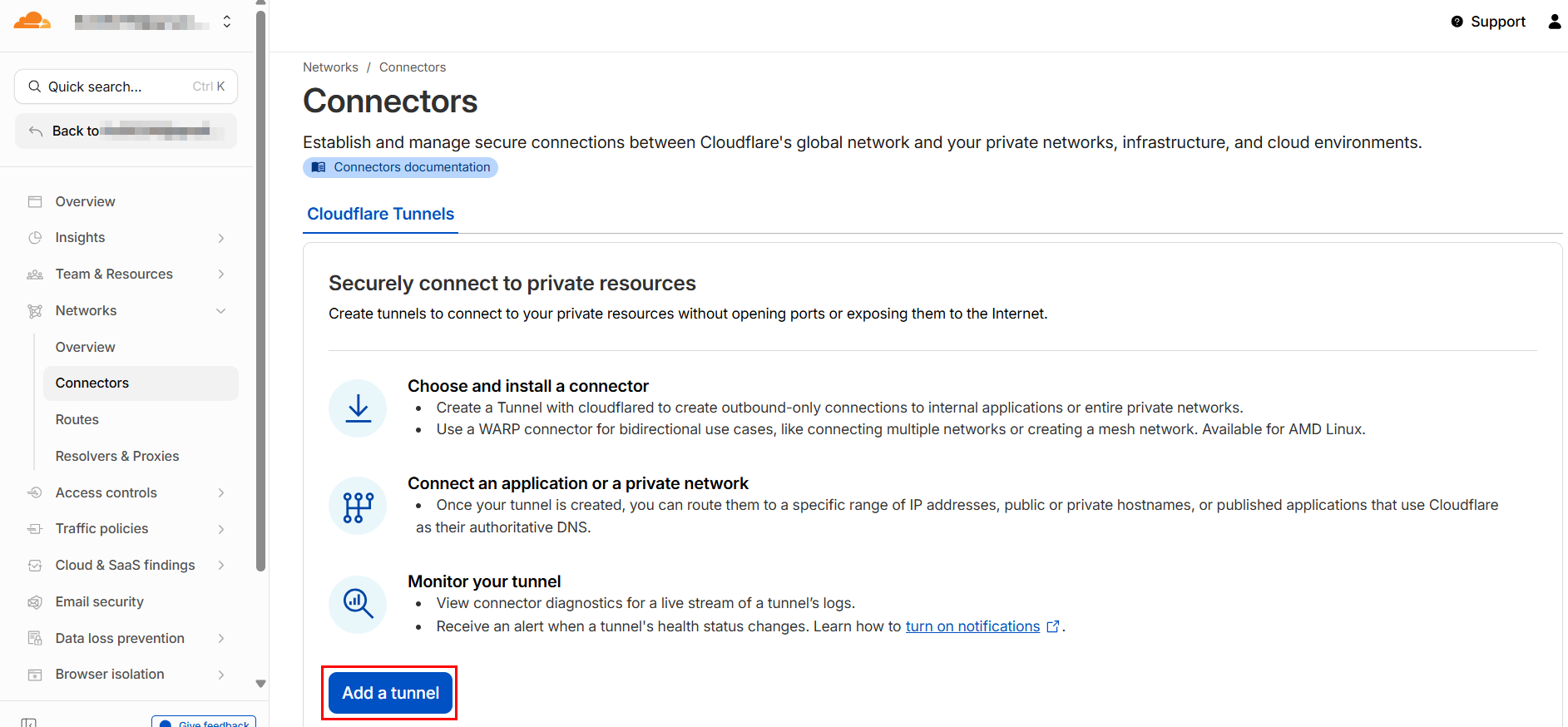
Networks-Connectors-Add a tunnel
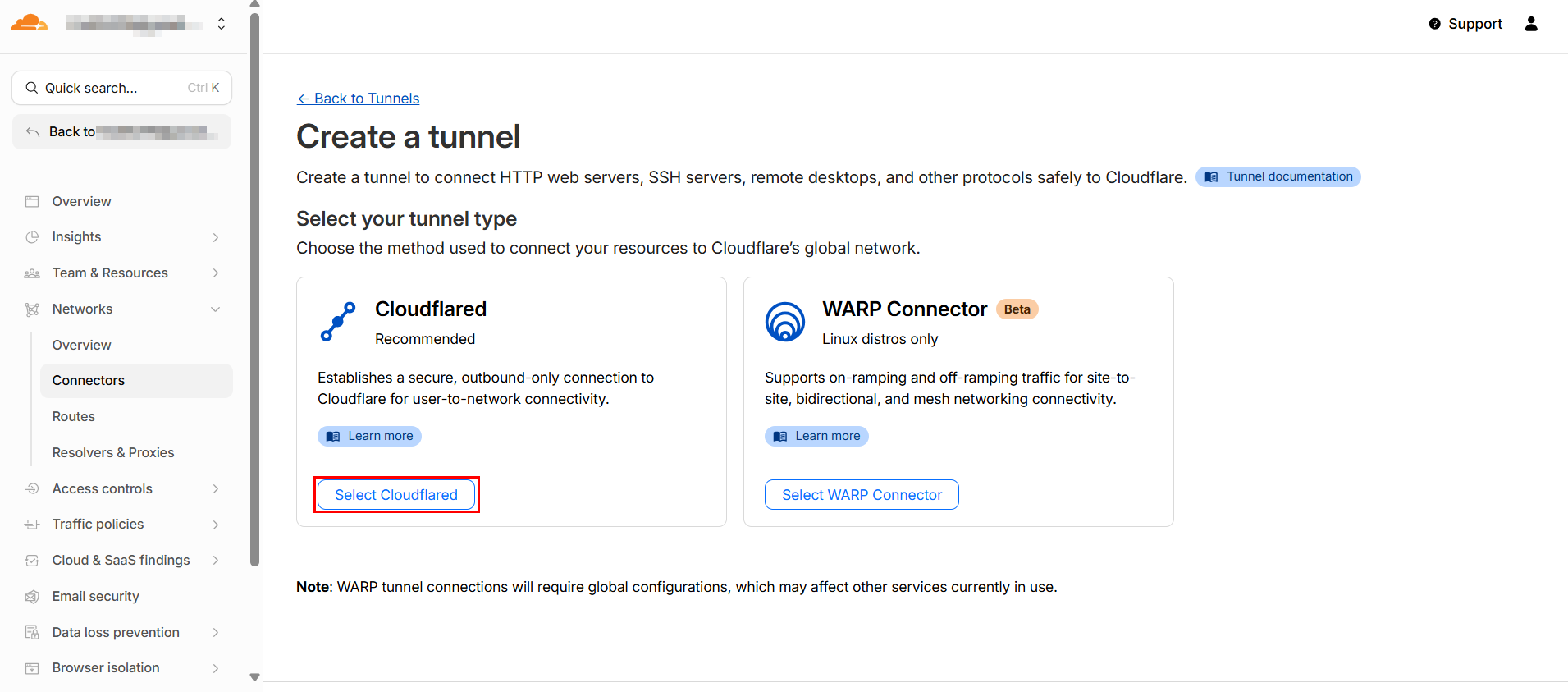
Cloudflared선택
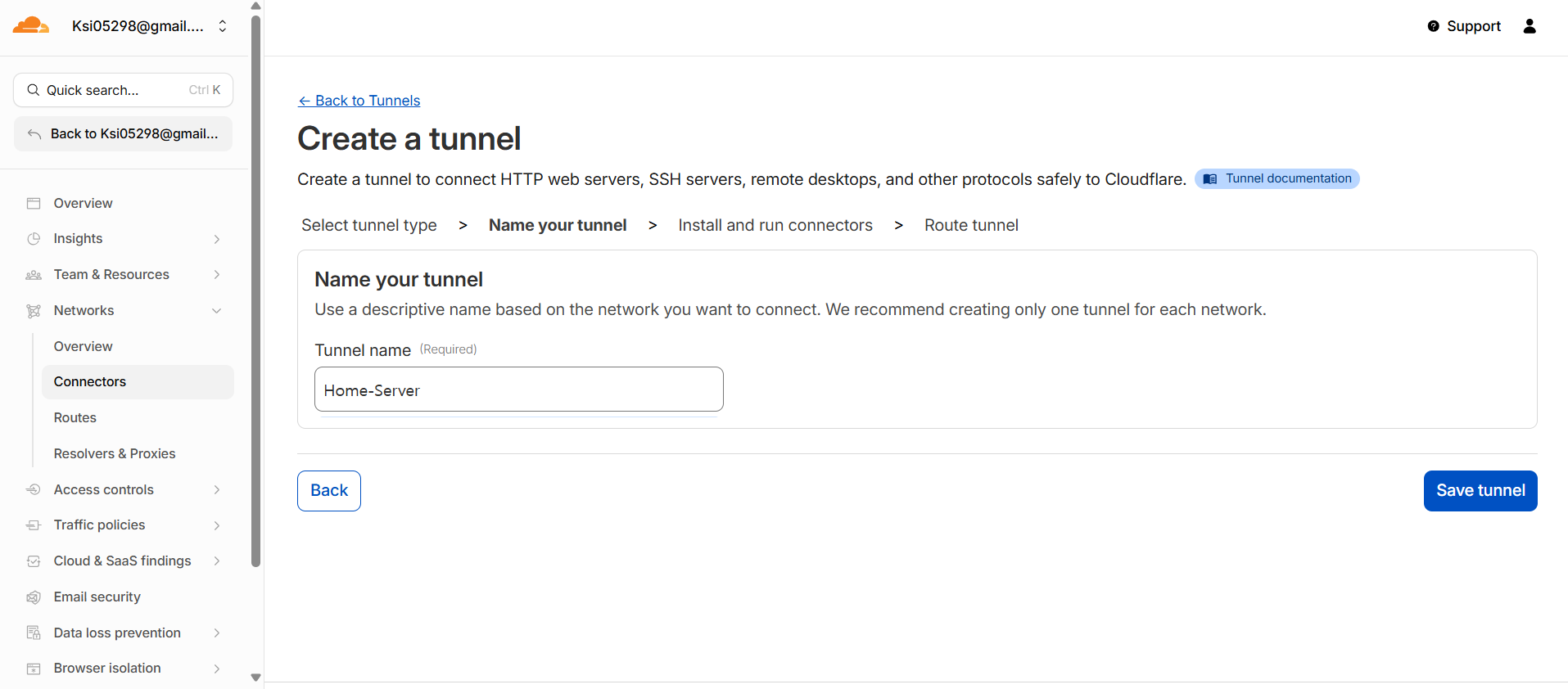
- tunnel 이름 기입
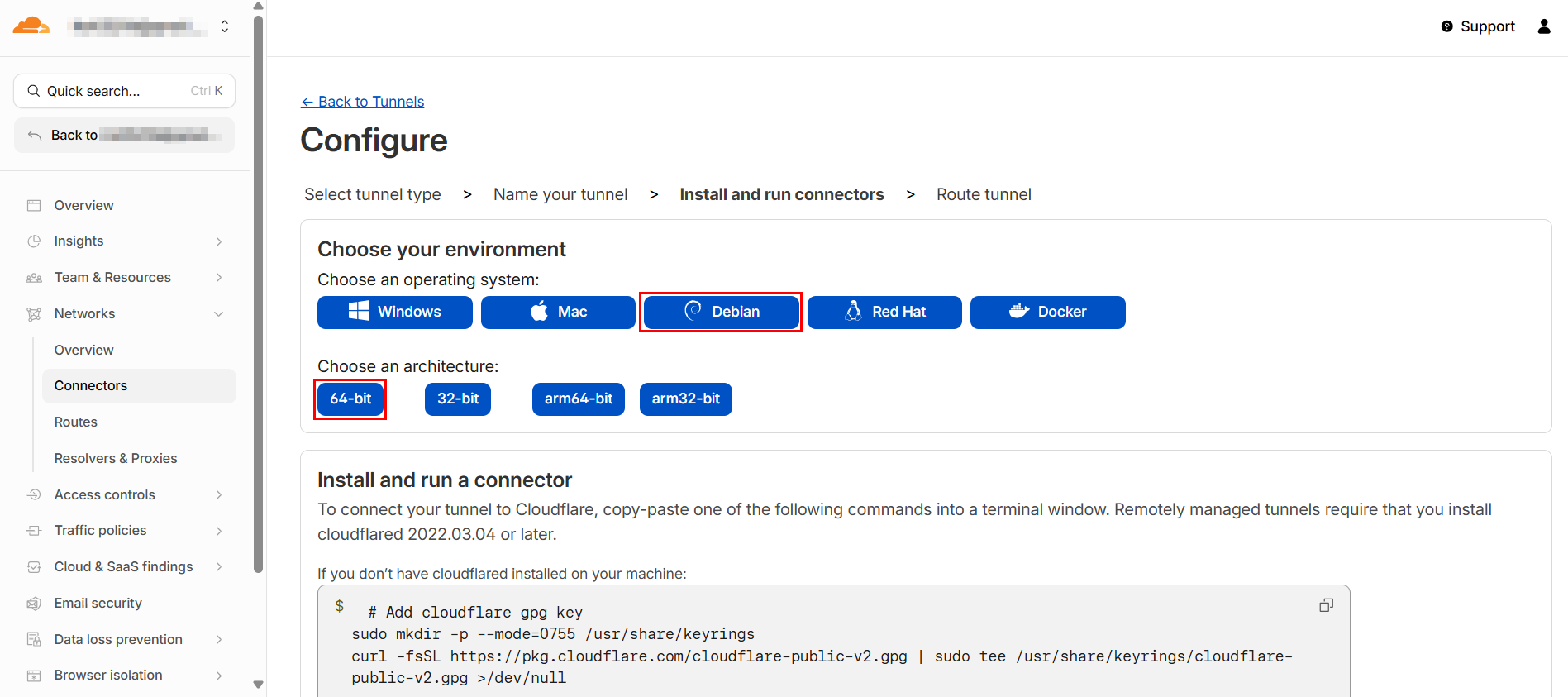
OS 확인 및 Cloudflared 설치
- Promox는 Debian 리눅스 64bit
cat /etc/os-release+uname -m명령어로 확인 가능
root사용자로 진행- Promox는 sudo가 설치되어 있지 않음
1
2
3
4
5
6
7
8
9
# Add cloudflare gpg key mkdir -p --mode=0755 /usr/share/keyrings curl -fsSL https://pkg.cloudflare.com/cloudflare-public-v2.gpg | tee /usr/share/keyrings/cloudflare-public-v2.gpg >/dev/null # Add this repo to your apt repositories echo 'deb [signed-by=/usr/share/keyrings/cloudflare-public-v2.gpg] https://pkg.cloudflare.com/cloudflared any main' | tee /etc/apt/sources.list.d/cloudflared.list # install cloudflared apt-get update && apt-get install cloudflaredapt-get update 시
enterprise.proxmox.com 패키지 Unauthorized오류가 나는 경우- Promox의 기본 패키지는 유료 구독형이기 때문에 비활성화 필요
1
2
3
4
cd /etc/apt/sources.list.d mv -v pve-enterprise.sources pve-enterprise.sources.disabled mv -v ceph.sources ceph.sources.disabled- 일반 패키지 리포 추가
1
2
3
4
5
6
7
cat > /etc/apt/sources.list.d/pve-no-subscription.sources <<'EOF' Types: deb URIs: http://download.proxmox.com/debian/pve Suites: trixie Components: pve-no-subscription Signed-By: /usr/share/keyrings/proxmox-archive-keyring.gpg EOF하단의 토큰 값 유출되지 않도록 유의
서버가 시작될때마다 Tunnel이 자동으로 기동되게 할 경우
1cloudflared service install <토큰>현재 터미널에서만 Tunnel 연결할 경우
1cloudflared tunnel run --token <토큰>
- Promox는 Debian 리눅스 64bit
2. Cloudflare Routes 설정
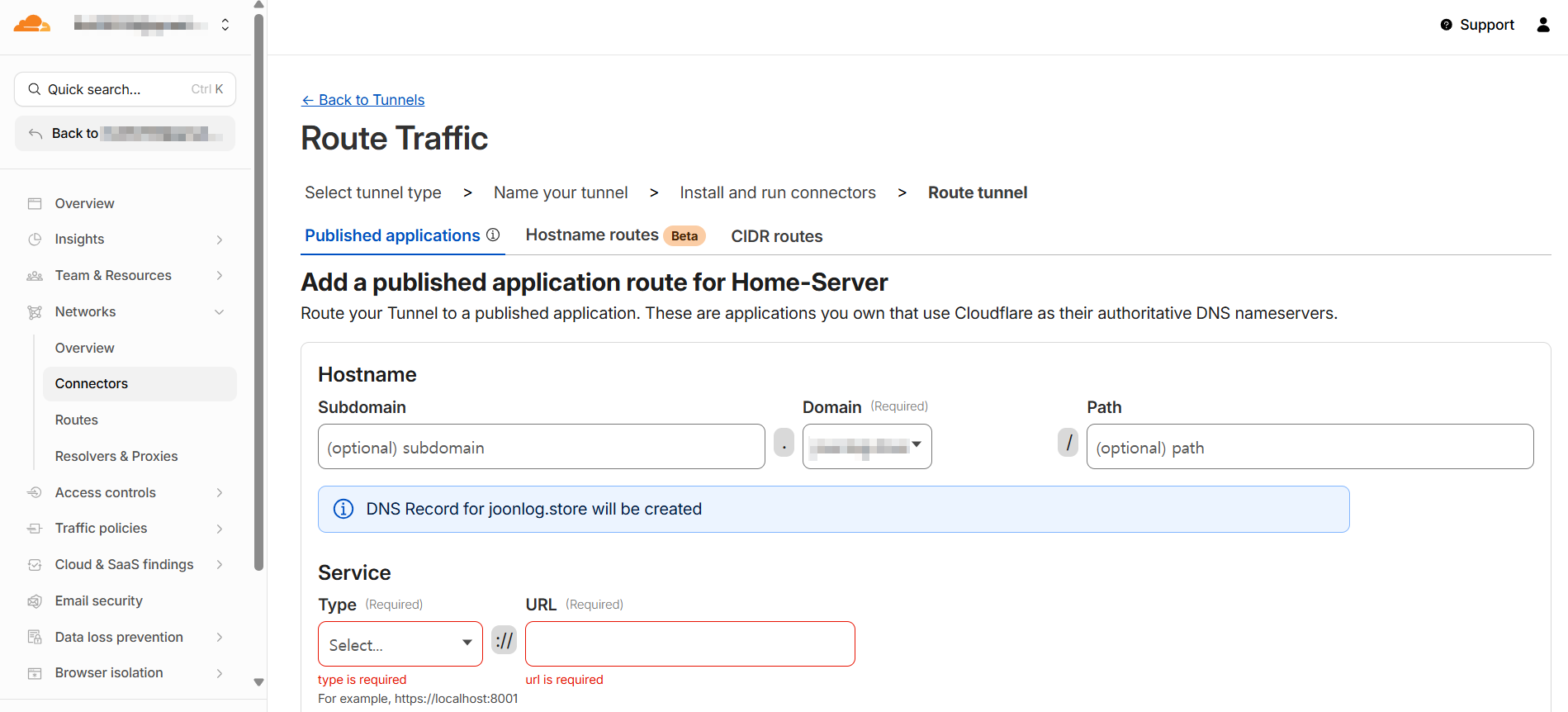
연동한 tunnel을 통해서 연결할 도메인 경로 및 라우팅 경로 설정
- Hostname: 보유 도메인 기입
- Type: HTTPS
- URL: localhost:8006
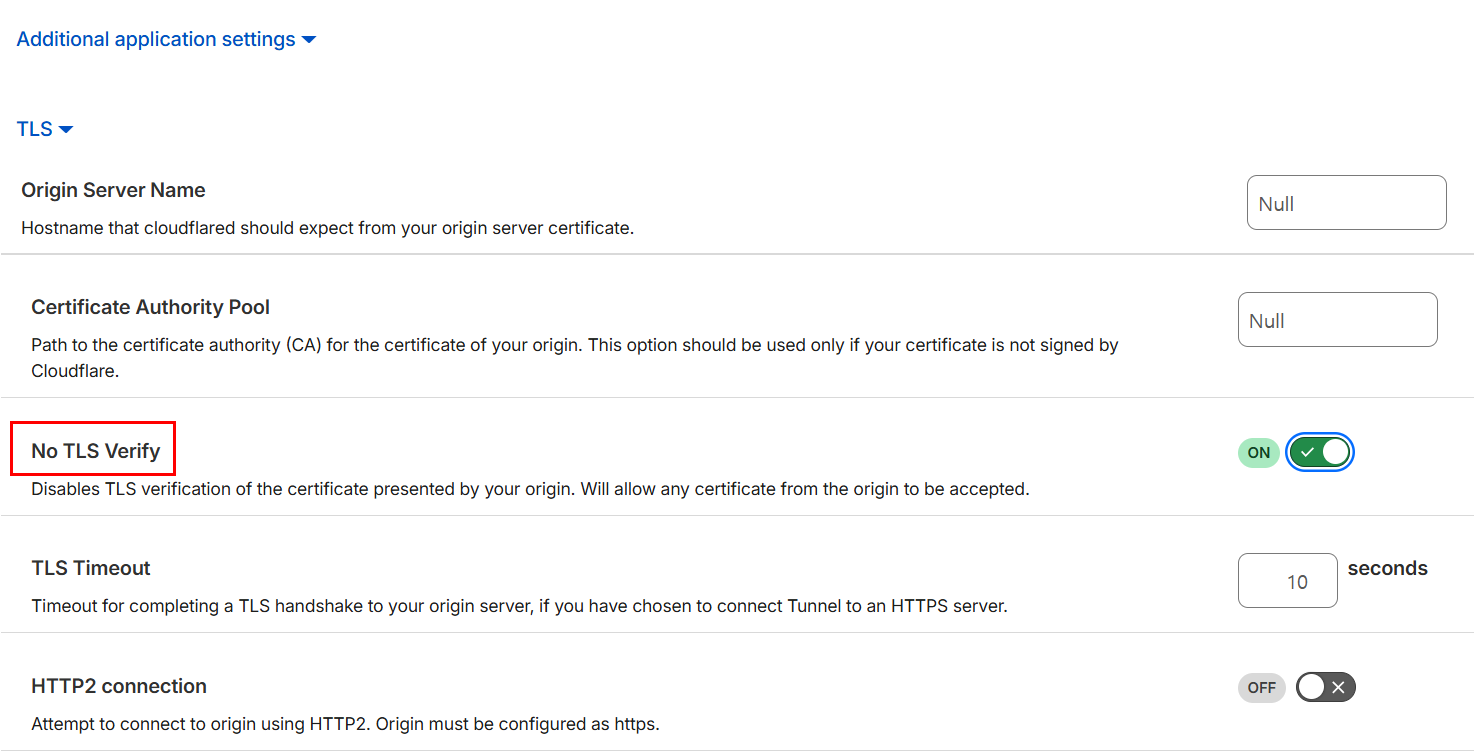
Promox 서버에서 https://localhost:8006로 접근 시 TLS 해제 필요
여기까지 설정 완료 시 기입한 서브도메인으로 PVE 접근 가능
3. Cloudflare Access 설정
- 서브도메인에 대한 인증 설정
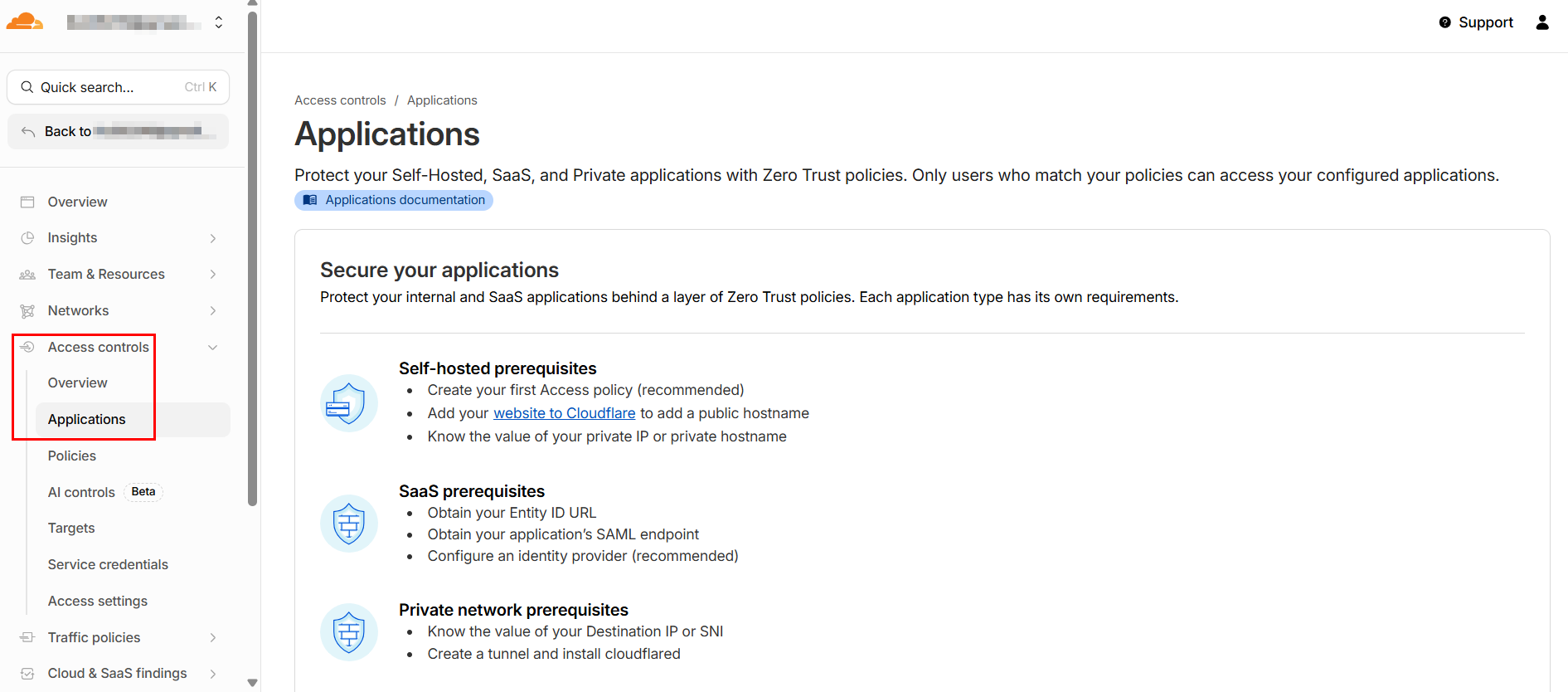
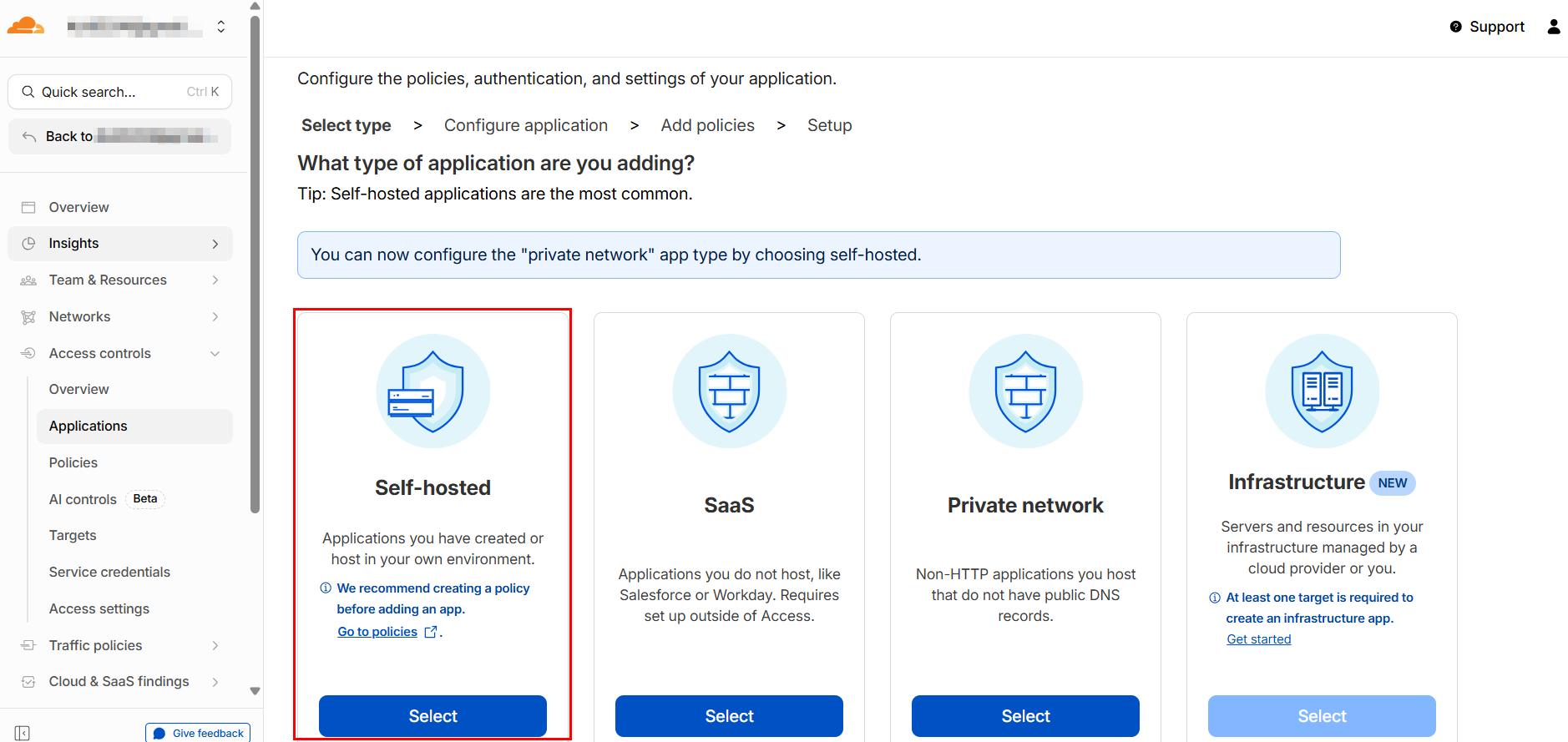
Self-hosted 설명에 나와 있듯이 Policy 먼저 생성
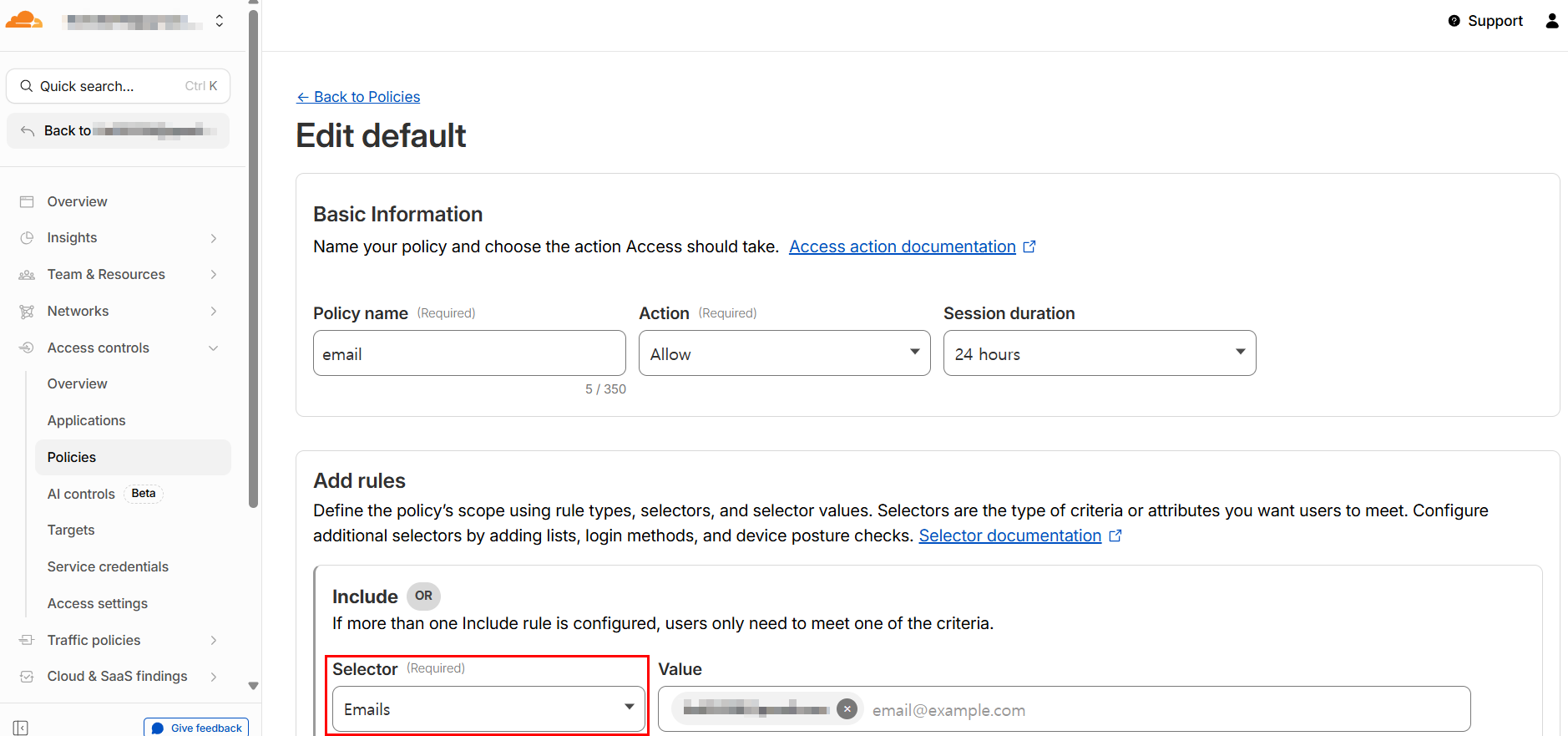
- PVE 접속 도메인 접근 시 Email 인증하도록 Policy 설정
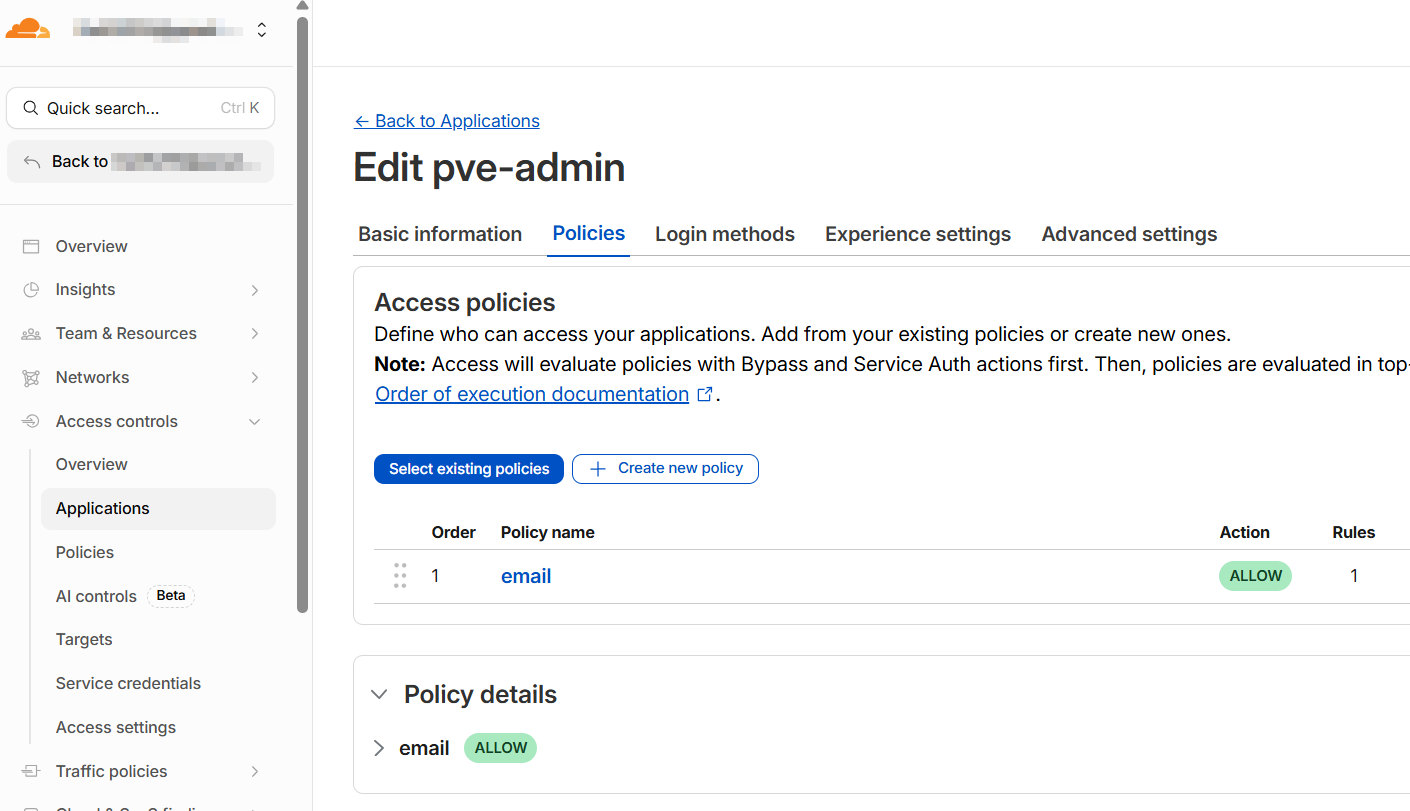
- 설정한 Policy 할당
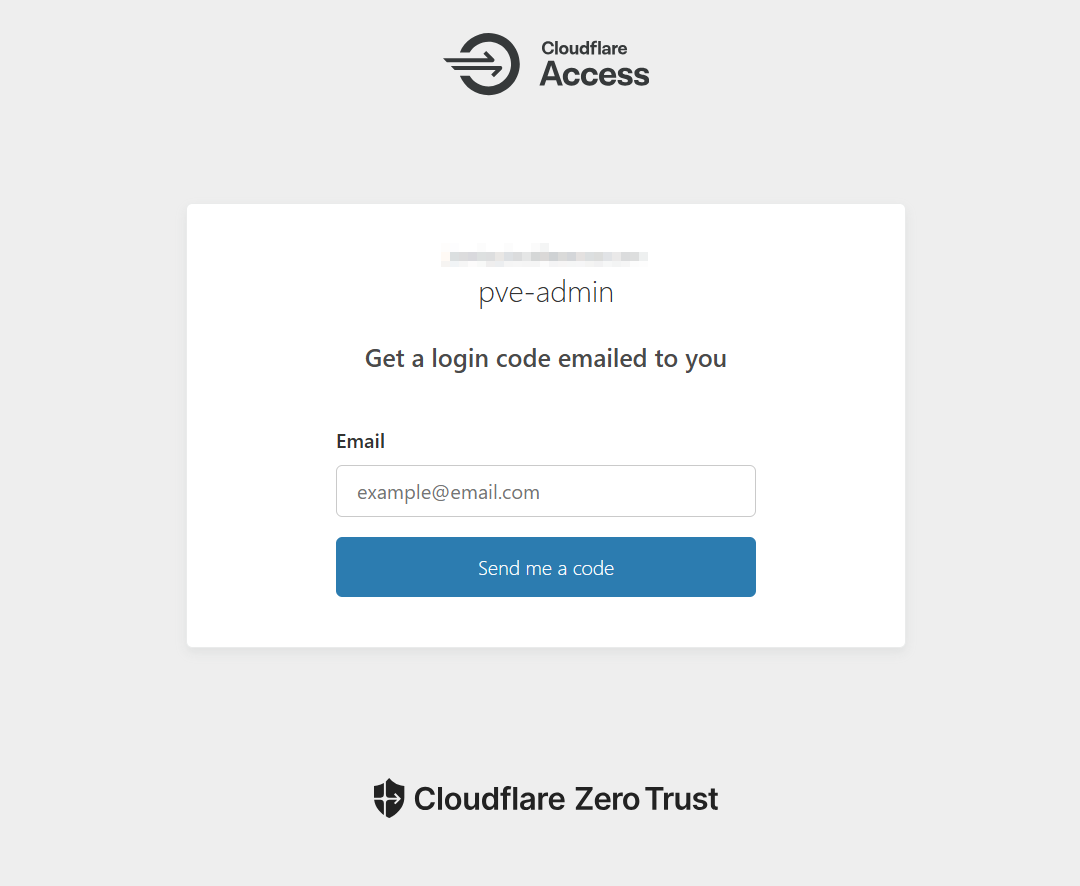
- PVE 접속 도메인 접근 시 이메일 인증 요구하는 화면 출력 확인
- 설정 완료!
3. Promox 인바운드 접근 차단
Cloudflare Tunnel이 뚫렸기 때문에, 기존에 anyopen되어 있던 Promox 공인 IP에 대한 접근을 전부 차단
Zero-Inbound 설정
PVE 콘솔 → Datacenter → Firewall → Options → Firewall 활성화
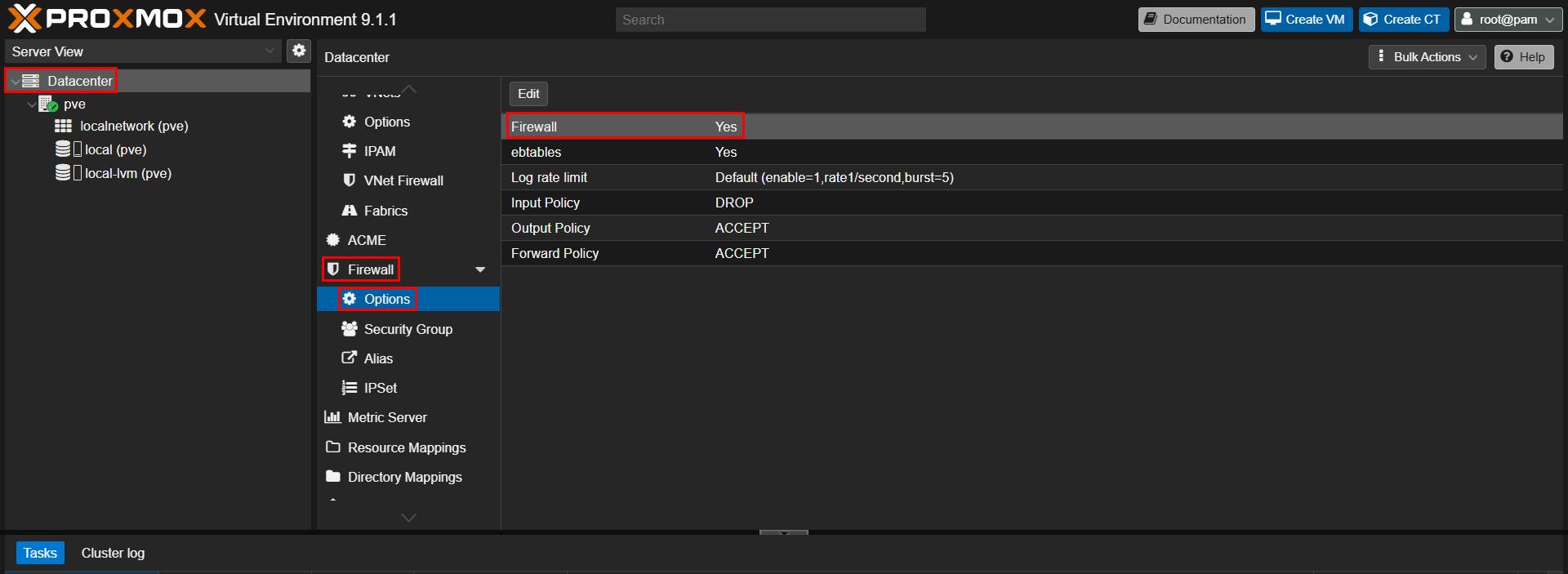
설정 즉시 공인 IP를 통한 PVE 콘솔 차단 완료!
결과
- 홈서버로서의 취약한 보안 조치 완료
- 홈 공인IP 숨기기
- 관리자용 페이지 접근 시 이메일 인증 적용