목표
- Apache-Tomcat을 사용한 WEB-WAS 연동
- Proxy / AJP 방식 둘 모두 수행
- AJP는 mod_jk 사용
환경 설정
- OS: Rocky 8.10
- WEB: Apache 2.4.6
- WAS: Tomcat 9.0.97
개념 및 설정
Proxy / AJP 비교
| 연동 방식 | Proxy | AJP (Apache JServ Protocol) |
|---|
| 프로토콜 유형 | HTTP (텍스트 기반), HTTPS 가능 | AJP (바이너리 프로토콜) |
| 성능 | HTTP 오버헤드로 인해 상대적으로 느림 | 바이너리 프로토콜로 더 빠르고 효율적임 |
| 보안 설정 | HTTPS로 SSL/TLS 암호화 가능 | AJP 자체 암호화 미지원, secret 옵션으로 보안 강화 |
| 주 사용 목적 | 간단한 설정, 외부 요청 처리 | 내부 네트워크에서의 고성능 요청 처리 |
| 호환성 | Tomcat 외 서버와도 연동 가능 | Tomcat 전용 프로토콜 |
Apache
/etc/httpd/conf/httpd.conf
- Apache 메인 설정 파일
proxy-vhosts.conf, ajp-vhosts.conf, httpd-modjk.conf 등 하위 파일 Includemod_jk 와 같은 모듈 로드
/etc/httpd/conf/extra/proxy-vhosts.conf /etc/httpd/conf/extra/ajp-vhosts.conf
- Proxy / AJP 용으로 생성한 VirtualHost 파일
- VirtualHost 태그에서 Apache가 수신할 트래픽의 IP/Domain, Port 를 설정
- 여기서 도메인 / 경로 / 포트 기반 라우팅을 설정 이 실습에선 포트 기반 라우팅 사용
- ProxyPass에서 트래픽을 전달할 WAS 경로, IP/Domain 등을 설정
- AJP는 JkMount에서 WAS 경로, 워커를 설정
Apache-Tomcat 연동에 필요한 proxy_module, proxy_http_module 모듈은 기본 설치
AJP는 mod_jk, mod_proxy_ajp 두 모듈 중 하나만 있으면 연동 가능
| 모듈 | mod_jk | mod_proxy_ajp |
|---|
| 설치 | 별도 설치 필요 | Apache 기본 모듈로 제공 |
| 설정 | 복잡 (별도 설정 파일 필요) | 간단 (Apache 설정 파일에서 구성) |
| 로드 밸런싱 | 강력 (다양한 알고리즘 지원) | 제한적 (별도 모듈 필요) |
| 클러스터링 | 세션 스티키니스 및 고급 기능 지원 | 제한적 |
| 성능 | 고성능 (대규모 환경에 적합) | 단순 연동 시 적합 |
| 사용 사례 | 대규모 클러스터, 고급 로드 밸런싱이 필요한 경우 | 간단한 AJP 연동 및 소규모 환경 |
/etc/httpd/conf/extra/httpd-modjk.conf\\
- mod_jk 모듈 설정 파일
- 태그로 Apache에 mod_jk가 로드된 경우에만 적용
- workers.properties 파일 경로 지정
- 로그 경로, 로그 레벨 지정
/etc/httpd/conf/extra/workers.properties
- mod_jk 워커(worker1 포함)의 IP, Port 등을 설정하는 파일
- 여러 워커 설정 가능
Tomcat
/etc/systemd/system/tomcat.service
- rocky 8.1에서는 Tomcat이 systemd에 등록된 패키지가 없음
- Tomcat을 systemd 서비스로 관리하기 위한 설정
/usr/local/apache-tomcat-9.0.97/conf/server.xml
- Proxy Connector은 기본 설정 사용
- AJP Connector 포트, 허용 IP, Secret 설정
- 이 실습에서 Secret은 false로 설정
- Secret을 사용 한다면 Apache에도 Secret 설정 필수
작업 과정
1. Proxy 방식
1) Apache 서버 설정
1
2
3
| sudo dnf update --exclude=kernel*
sudo dnf install httpd -y
sudo systemctl enable --now httpd
|
- 모듈 활성화 확인 (proxy_module, proxy_http_module)
- Apache 서버에서 HTTP 트래픽을 허용하도록 방화벽 설정 추가
1
2
3
| sudo systemctl enable --now firewalld
sudo firewall-cmd --permanent --add-port=8080/tcp
sudo firewall-cmd --reload
|
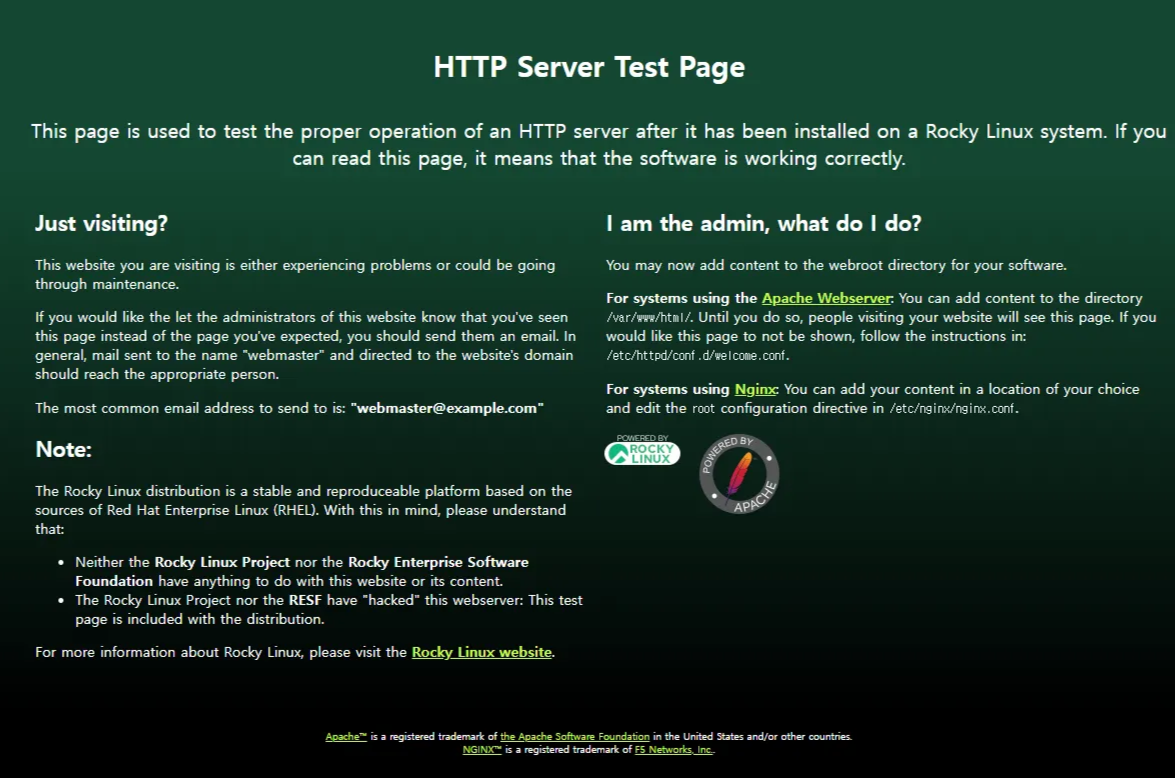
- proxy-vhosts.conf 설정 파일 추가
1
| sudo vi /etc/httpd/conf/httpd.conf
|
1
2
| # 별도의 파일에서 Virtual Host 설정 관리
Include conf/extra/proxy-vhosts.conf
|
- Apache가 Tomcat 서버로 프록시 역할을 수행하도록 설정
1
2
| sudo mkdir -p /etc/httpd/conf/extra
sudo vi /etc/httpd/conf/extra/proxy-vhosts.conf
|
 1
 2
 3
 4
 5
 6
 7
 8
 9
10
| # Apache가 8080 포트에서 수신된 요청 처리
<VirtualHost *:8080>
# Apache 서버의 IP 또는 도메인 지정
ServerName <WEB IP>
# Apache가 수신한 요청을 WAS 8080 포트로 프록시 처리
ProxyRequests Off
ProxyPass / http://<WAS IP>:8080/
ProxyPassReverse / http://<WAS IP>:8080/
</VirtualHost>
|
1
| sudo systemctl restart httpd
|
2) Tomcat 서버 설정
1
2
3
4
| sudo dnf update --exclude=kernel*
sudo dnf install java-11-openjdk -y
java -version
|
1
2
| export JAVA_HOME=$(dirname $(dirname $(readlink -f $(which java))))
export PATH=$PATH:$JAVA_HOME/bin
|
1
2
3
| wget <https://dlcdn.apache.org/tomcat/tomcat-9/v9.0.97/bin/apache-tomcat-9.0.97.tar.gz>
tar xvzf apache-tomcat-9.0.97.tar.gz apache-tomcat-9.0.97
sudo mv apache-tomcat-9.0.97 /usr/local
|
1
2
3
| sudo groupadd tomcat
sudo useradd -g tomcat -d /usr/local/apache-tomcat-9.0.97 -s /bin/false tomcat
sudo chown -R tomcat:tomcat /usr/local/apache-tomcat-9.0.97
|
1
| vi /etc/systemd/system/tomcat.service
|
 1
 2
 3
 4
 5
 6
 7
 8
 9
10
11
12
13
14
15
16
| [Unit]
Description=tomcat 9
After=network.target syslog.target
[Service]
Type=forking
# JDK와 Tomcat 설치 경로 지정
Environment="JAVA_HOME=/usr/lib/jvm/java-11-openjdk-11.0.25.0.9-2.el8.x86_64"
Environment="CATALINA_HOME=/usr/local/apache-tomcat-9.0.97"
User=tomcat
Group=tomcat
ExecStart=/usr/local/apache-tomcat-9.0.97/bin/startup.sh
ExecStop=/usr/local/apache-tomcat-9.0.97/bin/shutdown.sh
[Install]
WantedBy=multi-user.target
|
1
2
3
| sudo systemctl daemon-reload
sudo systemctl enable --now tomcat
sudo systemctl status tomcat
|
1
2
3
| sudo systemctl enable --now firewalld
sudo firewall-cmd --permanent --add-port=8080/tcp
sudo firewall-cmd --reload
|
3) 설정 확인
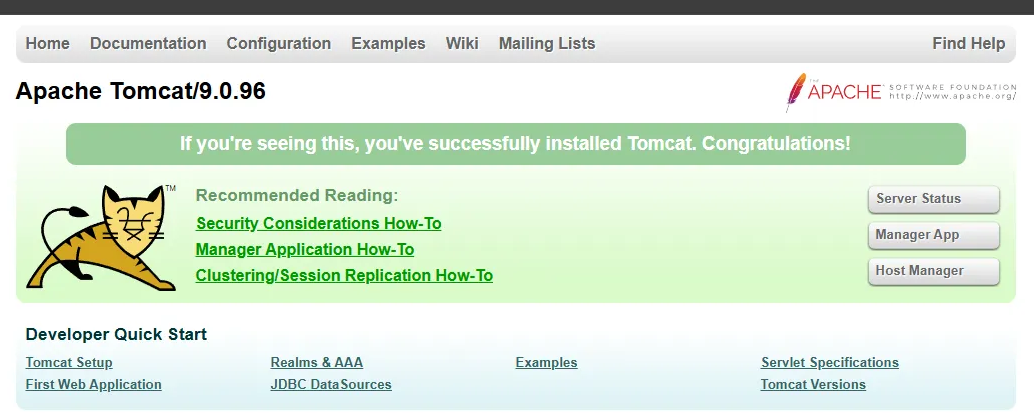
- 브라우저에서 Apache 서버의 IP 주소로 접근하여 Tomcat의 기본 페이지가 나타나는지 확인
http://<공인 ip>:8080
2. AJP 방식
1) Apache 서버 설정
1
2
3
| sudo dnf update --exclude=kernel*
sudo dnf install httpd -y
sudo systemctl enable --now httpd
|
- tomcat-connectors 설치(mod_jk)
 1
 2
 3
 4
 5
 6
 7
 8
 9
10
11
12
| sudo yum install autoconf libtool httpd-devel -y
wget <https://dlcdn.apache.org/tomcat/tomcat-connectors/jk/tomcat-connectors-1.2.50-src.tar.gz>
tar -zxvf tomcat-connectors-1.2.50-src.tar.gz
cd tomcat-connectors-1.2.50-src/native
./configure --with-apxs=/usr/bin/apxs
sudo dnf install make -y
sudo dnf install redhat-rpm-config -y
make
sudo make install
|
1
2
| sudo systemctl restart httpd
httpd -M | grep jk
|
- Apache 서버에서 HTTP 트래픽을 허용하도록 방화벽 설정 추가
1
2
3
| sudo systemctl enable --now firewalld
sudo firewall-cmd --permanent --add-port=8090/tcp
sudo firewall-cmd --reload
|
- httpd.conf에 mod_jk 모듈 추가
- httpd.conf에 httpd-modjk.conf 설정 파일 추가
1
| sudo vi /etc/httpd/conf/httpd.conf
|
1
2
3
4
5
| # 설치한 mod_jk 모듈 로드
LoadModule jk_module modules/mod_jk.so
# ajp 설정 파일 포함
Include conf/extra/httpd-modjk.conf
|
1
2
| sudo mkdir -p /etc/httpd/conf/extra
sudo vi /etc/httpd/conf/extra/ajp-vhosts.conf
|
1
2
3
4
5
6
7
8
| # Apache가 8090 포트에서 수신된 요청 처리
<VirtualHost *:8090>
# AJP 요청을 수신할 Apache 서버 IP 지정
ServerName <WEB IP>
# 모든 요청(/*)을 worker1으로 라우팅
JkMount /* worker1
</VirtualHost>
|
- httpd-modjk.conf 파일 설정
- 로그 레벨 debug로 변경 후 mod_jk.log에서 로그 확인 가능
1
| sudo vi /etc/httpd/conf/extra/httpd-modjk.conf
|
 1
 2
 3
 4
 5
 6
 7
 8
 9
10
11
| <IfModule jk_module>
# ajp worker 설정 파일 지정
JkWorkersFile conf/extra/workers.properties
# 상태 정보 파일 경로 지정
JkShmFile logs/mod_jk.shm
# 로그 파일 경로 지정
JkLogFile logs/mod_jk.log
# 로그 레벨 지정
JkLogLevel debug
JkLogStampFormat "[%a %b %d %H:%M:%S %Y]"
</IfModule>
|
1
| sudo vi /etc/httpd/conf/extra/workers.properties
|
1
2
3
4
5
6
7
8
9
| # 워커 목록
worker.list=worker1
# AJP 포트
worker.worker1.port=8009
# Tomcat 서버 IP
worker.worker1.host=<WAS IP>
# 프로토콜 버전 지정
worker.worker1.type=ajp13
|
- workers.properties, httpd-modjk.conf 권한 설정
1
2
| sudo chmod 755 /etc/httpd/conf/extra/workers.properties
sudo chmod 755 /etc/httpd/conf/extra/httpd-modjk.conf
|
1
| sudo systemctl restart httpd
|
2) Tomcat 서버 설정
1
2
3
4
| sudo dnf update --exclude=kernel*
sudo dnf install java-11-openjdk -y
java -version
|
1
2
| export JAVA_HOME=$(dirname $(dirname $(readlink -f $(which java))))
export PATH=$PATH:$JAVA_HOME/bin
|
1
2
3
| wget <https://dlcdn.apache.org/tomcat/tomcat-9/v9.0.97/bin/apache-tomcat-9.0.97.tar.gz>
tar xvzf apache-tomcat-9.0.97.tar.gz apache-tomcat-9.0.97
sudo mv apache-tomcat-9.0.97 /usr/local
|
1
2
3
| sudo groupadd tomcat
sudo useradd -g tomcat -d /usr/local/apache-tomcat-9.0.97 -s /bin/false tomcat
sudo chown -R tomcat:tomcat /usr/local/apache-tomcat-9.0.97
|
1
| vi /etc/systemd/system/tomcat.service
|
 1
 2
 3
 4
 5
 6
 7
 8
 9
10
11
12
13
14
15
16
| [Unit]
Description=tomcat 9
After=network.target syslog.target
[Service]
Type=forking
# JDK와 Tomcat 설치 경로 지정
Environment="JAVA_HOME=/usr/lib/jvm/java-11-openjdk-11.0.25.0.9-2.el8.x86_64"
Environment="CATALINA_HOME=/usr/local/apache-tomcat-9.0.97"
User=tomcat
Group=tomcat
ExecStart=/usr/local/apache-tomcat-9.0.97/bin/startup.sh
ExecStop=/usr/local/apache-tomcat-9.0.97/bin/shutdown.sh
[Install]
WantedBy=multi-user.target
|
- Tomcat AJP 커넥터 설정
- Tomcat의 server.xml 파일을 열어 AJP 커넥터 활성화
1
| sudo vi /usr/local/apache-tomcat-9.0.97/conf/server.xml
|
1
2
3
| # AJP를 수신을 허용할 Source IP 지정
# AJP 키 인증 비활성화
<Connector port="8009" protocol="AJP/1.3" redirectPort="8443" address="<WAS IP>" secretRequired="false"/>
|
1
2
3
| sudo systemctl daemon-reload
sudo systemctl enable --now tomcat
sudo systemctl status tomcat
|
1
2
3
| sudo systemctl enable --now firewalld
sudo firewall-cmd --permanent --add-port=8009/tcp
sudo firewall-cmd --reload
|
3) 설정 확인
- 브라우저에서 Apache 서버의 IP 주소로 접근하여 Tomcat의 기본 페이지가 나타나는지 확인
http://<공인ip>:8090
로그 확인
연동 시의 오류도 tomcat에 찍히기 때문에 catalina 로그를 가장 많이 확인
1
2
3
4
5
6
| # 에러 로그
tail -f /var/log/httpd/error_log
# 액세스 로그
tail -f /var/log/httpd/access_log
# mod_jk 로그
tail -f /var/log/httpd/mod_jk.log
|
1
2
3
4
| # tomcat 로그
tail -f /usr/local/apache-tomcat-9.0.97/logs/catalina.out
# localhost 로그
tail -f /usr/local/apache-tomcat-9.0.97/logs/localhost.log
|
트러블슈팅
VirtualHost에서 / 경로는 webapps/ROOT를 가리킨다.
- /ajp/* 와 같이 경로를 지정하면 apache-tomcat-9.0.97/webapps/ajp 폴더에 페이지가 존재해야 함
Apache의 httpd.conf는 모듈이 앞에 있지 않으면 해당 모듈을 사용하는 설정은 무시된다.
- httpd.conf에서 LoadModule이 Include보다 앞에 위치해야 함
JkMount는 VirtualHost 내부에 위치해야 한다.
*https://ineastdev.tistory.com/entry/apache-tomcat-을-modjk-로-연동시-주의사항*
- VirtualHost를 설정한 적이 없다면 httpd.conf에 Include된 파일 중에 VirtualHost가 있는지 확인 필수
- 이 실습에서는 proxy 연동을 동시에 진행했기 때문에 proxy_vhosts.conf파일에 VirtualHost가 존재했고, AJP 연동에서 VirtualHost 없이 JkMount만 작성했기 때문에 오류가 발생
Apache는 /ajp 를 입력받으면 내부적으로 /ajp/ 경로로 리다이렉션 한다.
- 경로 끝에 / 가 없는 URL을 입력할 경우, Apache에서는
DirectorySlash Off 설정으로 인해, 이 경로를 디렉토리로 간주하여 / 을 추가하여 리다이렉션 한 후에 내부에서 처리 - 만약 실제 디렉토리가 존재한다면 / 을 추가한 상태로 리다이렉션을 응답하고, 존재하지 않는다면 다른 리소스로 처리(기존 경로 응답)
DirectorySlash Off 설정으로 수정할 수 있지만, 대부분의 WEB의 기본값이기 때문에 수정을 권장하지 않음- 따라서 JkMount의 경로에 /ajp 대신 /ajp/* 로 기입해 해결
- 만약 실제 디렉토리가 존재한다면 / 을 추가한 상태로 리다이렉션을 응답하고, 존재하지 않는다면 다른 리소스로 처리(기존 경로 응답)
DirectorySlash Off 설정으로 수정할 수 있지만, 대부분의 WEB의 기본값이기 때문에 수정을 권장하지 않음- 따라서 JkMount의 경로에 /ajp 대신 /ajp/* 로 기입해 해결
참고
proxy 방식:
https://velog.io/@ela__gin/리눅스-서버에서-ApacheTomcat-mod-proxy-방식-연동-웹소켓-푸시-알림-연동-포함
ajp 방식:
https://nahosung.tistory.com/121
https://lilo.tistory.com/83
https://ineastdev.tistory.com/entry/apache-tomcat-을-modjk-로-연동시-주의사항
tomcat 서비스 등록: https://getchu.tistory.com/14